几分钟内Docker搭建wordpress网站

  • 974 字
  • 次阅读
  1. 1. 前言
  2. 2. 安装教程
    1. 2.1. 安装Docker
    2. 2.2. 运行Mysql
    3. 2.3. (可选) 运行Redis
    4. 2.4. 运行WordPress
    5. 2.5. 设置WordPress

前言

因WordPress依赖较多, 自行安装可能会出一些莫名其妙的问题, 故使用Docker安装

安装教程

安装Docker

1
bash <(curl -fsSL https://get.docker.com) bash -s docker 

运行Mysql

1
2
3
4
5
6
7
8
docker run -d \ 
--privileged=true \
--restart=always \
--name mysql \
-p 3306:3306 \
-e MYSQL_DATABASE=wordpress \
-e MYSQL_ROOT_PASSWORD=密码 \
mysql:5.7

可选变量 -v 本机目录:/var/lib/mysql , 映射目录, 方便备份和操作 建议将 -p 3306:3306 改为 -p 172.17.0.1:3306:3306 , 增加安全性

(可选) 运行Redis

1
2
3
4
5
6
docker run -d \ 
--restart=always \
--name redis \
-p 6379:6379 \
redis:6.0 \
--requirepass=密码 # 推荐开启密码

运行WordPress

1
2
3
4
5
6
docker run -d \ 
--restart=always \
--name wordpress \
-p 8080:80 \
-v /opt/www:/var/www/html \
wordpress:latest

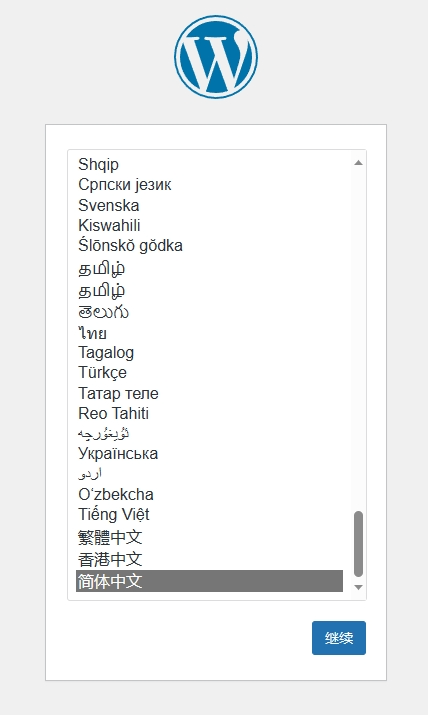
请自行更改 -v /opt/www:/var/www/html 映射路径 此时, 您已成功运行wordpress了, 可以使用 http:// ip : 端口 访问wordpress设置了

设置WordPress

登陆后台之后, 需要根据需求更改 WordPress地址(URL)和 站点地址(URL)
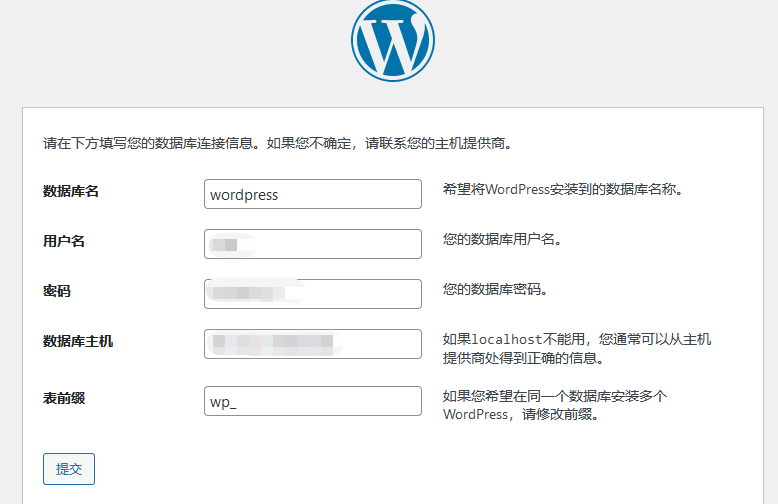
若上面mysql绑定了 172.17.0.1 , 则填入的主机也是 172.17.0.1
最后使用 NGINX 反代 http://172.17.0.1:wordpress端口 即可使用域名访问网站了
反代推荐nginxwebui
ㅤnginxwebuiㅤ卡片式链接 | https://www.slotheve.com/45.html

分享
分享提示信息